Existen varias herramientas de análisis de corpus y concordancias de software libre. Además de ParaConc, un programa comercial que solo nos permite realizar un número limitado de pruebas gratuitas, existe otro software similar, si bien bastante más sencillo y con aplicaciones no tan inclinadas al ámbito profesional, que sin embargo podemos utilizar para tener una idea de cómo funciona este tipo de programas. El que vamos a utilizar a continuación es el programa AntConc, un programa totalmente gratuito con el que hemos podido trabajar y ver sus resultados en la asignatura de Terminología Aplicada a la Traducción. Podemos descargarlo aquí y no requiere instalación.
Este tipo de programa puede resultarnos bastante útil al comenzar un proyecto de traducción, ya que, entre otras opciones, realiza automáticamente y casi al instante listados de frecuencia de aparición de palabras. Esto resulta especialmente útil al traductor al acometer proyectos de traducción especializada, ya que nos permite ver la densidad terminológica del texto en cuestión, lo cual nos puede permitir realizar una estimación de la complejidad del texto a traducir, del tiempo y esfuerzo que nuestra actividad de documentación va a requerir, y así podremos fijar, en consecuencia, el presupuesto de nuestro encargo de traducción; a la vez, podemos utilizar estas listas de palabras para crear nuestro propio glosario, de manera que, una vez traducidas la primera vez, nos permitan acelerar nuestra tarea sin tener que realizar nuevas búsquedas cada vez que aparezcan.
Una vez instalado el programa, el funcionamiento es muy sencillo:
1.- Convertimos los textos que queramos analizar a formato .txt.
2.- Tenemos dos opciones para agregar los textos al programa: a) File - open file (si queremos seleccionar archivo por archivo) y b) File - open dir (si queremos seleccionar una carpeta entera).
3.- Comenzamos a utilizar las opciones del programa:
a) Para realizar la búsqeuda de una palabra o término: En la opción Concordance tecleamos nuestra palabra en el campo de búsqueda y pulsamos Start. Además podemos seleccionar el número de palabras del contexto lingüístico de dicha palabra que queremos visualizar. Si pinchamos en una de las concordancias que nos devuelve el programa, en el término buscado, podemos visualizar el texto completo en el que aparece dicha palabra o término.
a) Para realizar la búsqeuda de una palabra o término: En la opción Concordance tecleamos nuestra palabra en el campo de búsqueda y pulsamos Start. Además podemos seleccionar el número de palabras del contexto lingüístico de dicha palabra que queremos visualizar. Si pinchamos en una de las concordancias que nos devuelve el programa, en el término buscado, podemos visualizar el texto completo en el que aparece dicha palabra o término.

b) Para crear una Word List (o lista de todas las palabras que aparecen en los documentos que hemos introducido en el programa con sus respectivas frecuencias): nada más sencillo que irse a la pestaña Word List y pulsar Start. Podemos ordenar esta lista alfabéticamente o por frecuencia (de A a Z y viceversa, y de mayor a menor frecuencia y viceversa).
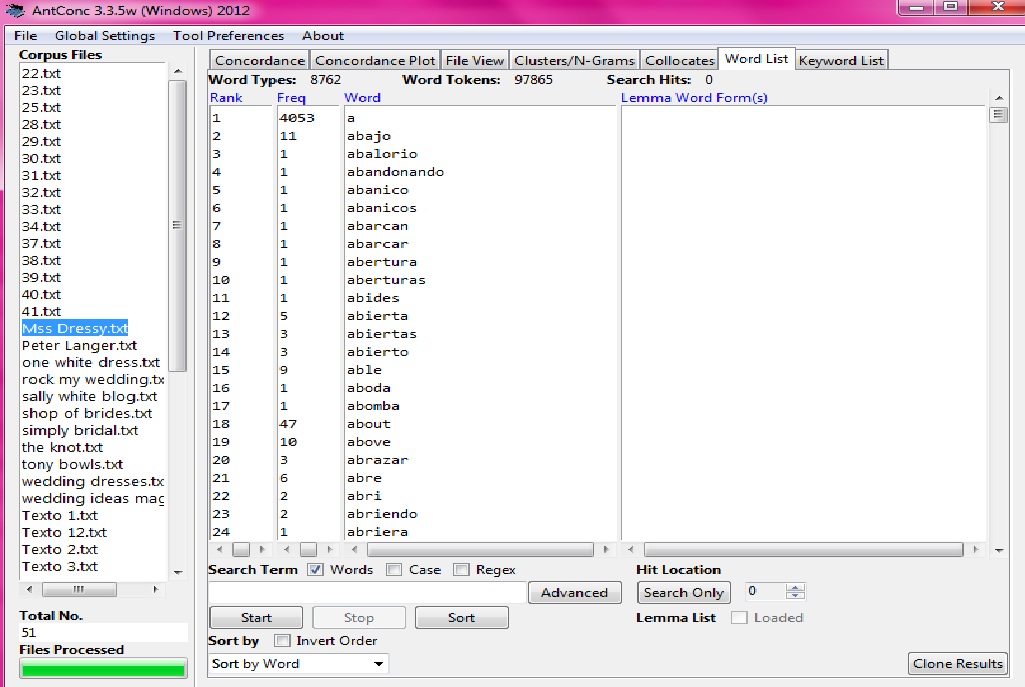
c) Dado que hemos dicho que una de las funciones de este tipo de programas es conocer la carga terminológica de nuestra traducción, es lógico que nos interese quedarnos y analizar únicamente las palabras con contenido léxico. Así, las palabras con información gramatical (por ejemplo, preposiciones, artículos...) pueden ser eliminadas de la búsqueda mediante la introducción de una Stoplist, un documento .txt previamente elaborado por nosotros o descargado de Internet, que podemos modificar (tanto para añadir como para sustraer palabras) dependiendo de lo que nos interese respecto al tipo de texto que analizamos en cada momento. Para introducir en el programa una Stoplist, pulsamos en Tool preferences - Word List. Una vez en esta pestaña, pulsamos Open en la opción Add Words From File, seleccionamos nuestra Stoplist y pulsamos Apply. También podemos insertar manualmente nuestra Stoplist, en el caso de que no dispongamos de ninguna creada o de que no tenga una gran extensión, en la opción Add Word.


¡Por cierto! No olvides regenerar tu lista de concordancias o tu Word List cada vez que introduzcas bien un nuevo texto, bien una nueva Stoplist, para que los cambios surtan efecto.

No hay comentarios:
Publicar un comentario